Impostazioni comuni del player
Dalla schermata del dettaglio del player, è possibile premere sul bottone "Impostazioni" → "Modifica" nella barra in alto per accedere al pannello delle impostazioni del player.
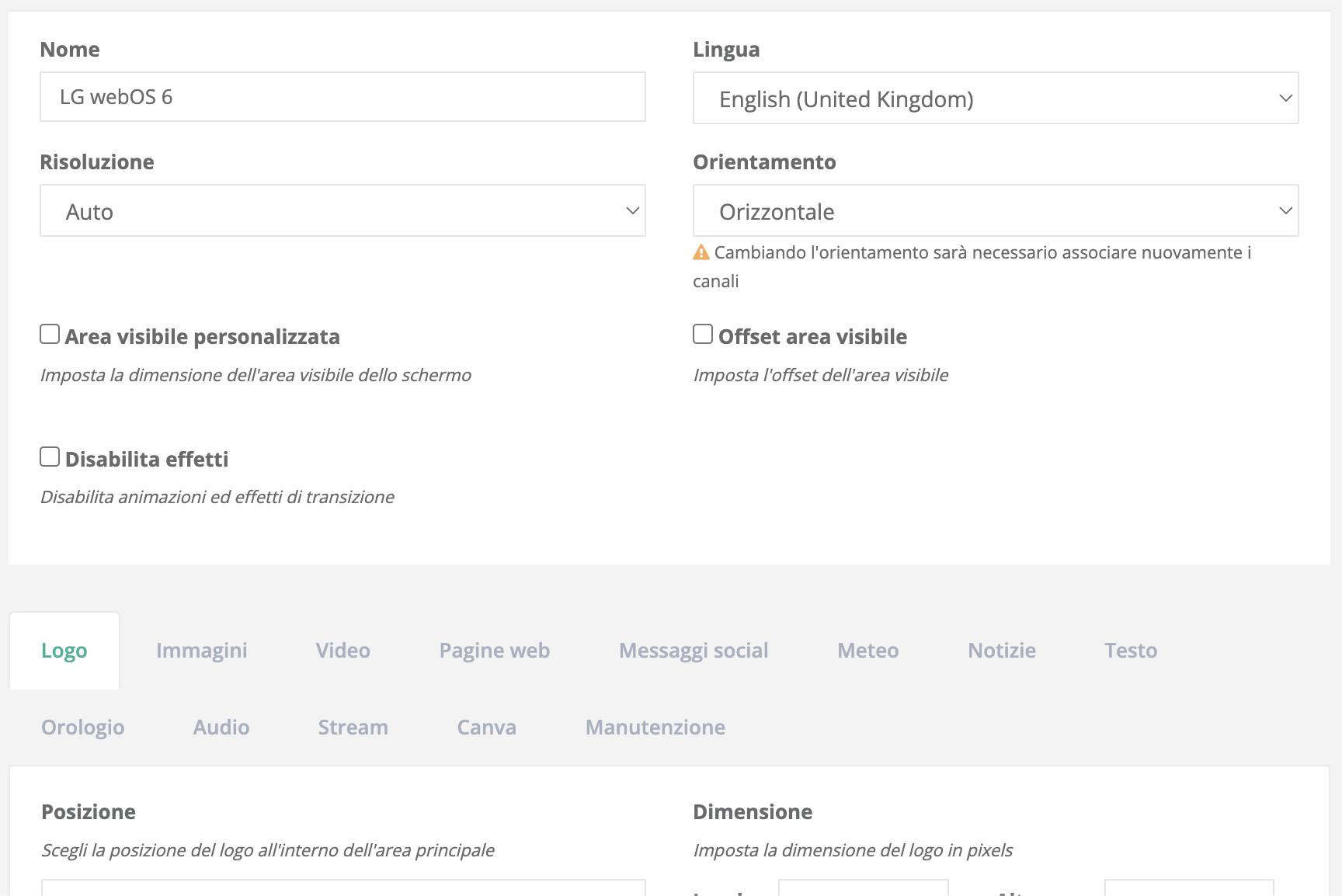
Questa schermata consente di configurare la risoluzione del dispositivo, l’orientamento e la modalità di visualizzazione dei vari contenuti, oltre a varie impostazioni.
Dispositivo
Risoluzione
Permette di impostare la risoluzione di uscita del dispositivo oppure lasciare che sia il dispositivo a rilevarla automaticamente. Alcune risoluzioni elencate potrebbero non essere supportate da tutti i modelli.
Orientamento
Consente di impostare l’orientamento del dispositivo (orizzontale/verticale). Questa impostazione non è supportata dai dispositivi BrightSign LS.
Area visibile personalizzata
Permette di definire un’area rettangolare che conterrà la grafica. Di norma l’area visibile coincide con la risoluzione scelta, ma viene utilizzata soprattutto quando il dispositivo è collegato a un LedWall con risoluzione personalizzata. È possibile impostare dimensioni e posizione (x, y) dell’area.
Offset area visibile
Imposta manualmente l’offset (margini interni) dell’area visibile, utile per correggere eventuali differenze di visualizzazione sui bordi dello schermo.
Disabilita effetti
Se abilitata, questa opzione disabilita tutte le animazioni e gli effetti di transizione tra i contenuti, permettendo un cambio più rapido e diretto.
Logo
Consente di scegliere quale logo visualizzare e dove posizionarlo sullo schermo. L’immagine può essere selezionata tra quelle caricate nello storage cloud.
Immagini
Durata e modalità di visualizzazione
Definisce per quanto tempo e con quale modalità viene mostrata ogni immagine in una zona:
- Center Image: Centra l’immagine senza ridimensionarla (potrebbe essere ritagliata se troppo grande).
- Scala per adattare (Scale to Fit): Scala l’immagine per adattarla alla zona, mantenendo le proporzioni.
- Scala per riempire e ritaglia (Scale to Fill and crop): L’immagine viene scalata per riempire completamente la zona mantenendo le proporzioni; le parti in eccesso vengono ritagliate.
- Scala per riempire (Scale to Fill): L’immagine viene scalata per riempire la zona, senza mantenere le proporzioni (può risultare deformata).
Video
Definisce come i video vengono adattati alla zona:
- Scala per riempire (Scale to Fill): Il video viene scalato per riempire la zona senza mantenere le proporzioni (può risultare allungato o schiacciato).
- Letterbox e centrato (Letterboxed and Centered): Il video è centrato e vengono aggiunte bande nere sopra e sotto, mantenendo le proporzioni.
- Riempie e centrato (Fill Screen and Centered): Il video è centrato e riempie la zona mantenendo le proporzioni; se necessario, viene ritagliato.
Questa opzione non ha effetto se video e zona hanno le stesse dimensioni.
Pagine web
Durata visualizzazione
Definisce per quanto tempo ogni pagina viene visualizzata prima di passare al contenuto successivo.
Messaggi social
Permette di personalizzare la visualizzazione dei Social Message, un contenuto speciale che viene mostrato automaticamente dopo un certo numero di contenuti.
- Durata visualizzazione: Per quanto tempo ogni Social Message viene visualizzato.
- Intervallo di visualizzazione: Quanti contenuti vengono mostrati prima che compaia il Social Message.
- Sequenza di: Quanti Social Message vengono mostrati di seguito prima di tornare ai contenuti standard.
- Immagine di sfondo: Seleziona l’immagine da usare come sfondo. L’immagine viene scalata senza mantenere le proporzioni; se non impostata, viene utilizzato un gradiente blu di default.
- Colore testo: Imposta il colore dei testi.
Meteo
Permette di personalizzare la visualizzazione del meteo:
- Durata visualizzazione: Tempo di visualizzazione di ogni previsione meteo.
- Colori testo e sfondo: Personalizza i colori di testo e sfondo.
Notizie
Permette di personalizzare la visualizzazione delle notizie:
- Durata visualizzazione: Tempo di visualizzazione di ogni notizia.
- Sequenza di: Numero di notizie mostrate di seguito.
- Mostra ultime news da: Imposta l’intervallo temporale oltre il quale le notizie non vengono più mostrate.
- Dimensione font: Imposta la dimensione del testo.
Testo
Permette di personalizzare la visualizzazione dei contenuti testuali:
- Durata visualizzazione: Tempo di visualizzazione di ogni contenuto testuale.
Orologio
Personalizza l’aspetto del widget orologio/data.
- Colore testo: Imposta il colore del testo.
- Colore sfondo: Imposta il colore di sfondo e il livello di trasparenza del widget.
Audio
Gestisce la riproduzione delle tracce audio associate ai contenuti (video, stream o audio dedicati).
- Volume: Regola il livello di uscita per i contenuti audio e stream audio.
- Modalità di riproduzione:
- Mixed: L’audio del contenuto viene riprodotto insieme ad altri eventuali audio attivi.
- Off: L’audio è disattivato.
- Exclusive: L’audio viene riprodotto in esclusiva, mettendo in pausa o silenziando gli altri.
Stream
Permette di configurare la visualizzazione di flussi in streaming (es. HDMI, RTSP, HLS, YouTube Live):
- Volume audio: Imposta il livello audio del flusso HDMI o streaming.
- Adattamento: Definisce la modalità di adattamento del contenuto nella zona (adatta in proporzione, riempi senza mantenere proporzioni, ecc.).
Canva
Consente di collegare il proprio account Canva e importare i design direttamente come risorse visualizzabili nelle playlist.
- Durata visualizzazione: Imposta per quanto tempo ogni design Canva viene mostrato nella zona.
Manutenzione
Racchiude le impostazioni utili alla gestione tecnica e diagnostica del player:
- Riavvio pianificato: Imposta orari ricorrenti di riavvio automatico del dispositivo.
- Orario riavvio: Definisce l’orario preciso del riavvio giornaliero.
- Bypass CDN per il download delle risorse: Abilita il download diretto dal server origin in caso di errori SSL con il CDN.
Gestione code
Questa sezione consente di definire il comportamento e l’aspetto grafico della visualizzazione delle code sui player.
Abilitazione del servizio
- Abilitato → consente di attivare la gestione delle code.
Questa opzione è disponibile solo se sono presenti licenze “Elimina code” utilizzabili.
In assenza di licenze attive, l’opzione risulta disabilitata e viene mostrato un messaggio informativo.
Quando la licenza è valida, il sistema indica anche la data di scadenza.
Ordinamento delle code
- Ordina code → se attivata, mostra per prime le chiamate più recenti.
Layout
La sezione sopra la voce Layout mostra un’anteprima in tempo reale dell’aspetto della coda sullo schermo.
La voce Layout consente di selezionare la modalità di visualizzazione delle code.
Sono disponibili due opzioni:
- Compatto → visualizzazione essenziale che mostra il prefisso e il numero in un formato ridotto.
È indicata per schermi con spazio limitato o per layout che prevedono la presenza di più contenuti contemporaneamente. - Esteso → visualizzazione più ampia e leggibile, pensata per schermi principali o aree in cui la coda deve avere maggiore evidenza visiva.
Il layout selezionato influisce sulla dimensione degli elementi e sulla quantità di informazioni visualizzate.
Disposizione delle code
- Numero colonne → indica in quante colonne disporre le code sullo schermo.
Il sistema adatta automaticamente il layout in base allo spazio disponibile.
Audio
La sezione Audio consente di definire il comportamento sonoro alla chiamata di un numero in coda.
È possibile selezionare una delle seguenti modalità:
- Spento → nessun avviso sonoro viene riprodotto alla chiamata.
- Segnale acustico → alla chiamata viene riprodotto un suono predefinito.
- Sintesi vocale → il numero chiamato viene annunciato tramite sintesi vocale.
Segnale acustico
Quando è selezionata la modalità Segnale acustico, è possibile scegliere il suono da riprodurre all’avanzamento della coda.
- Suono all’avanzamento → seleziona il suono riprodotto alla chiamata del numero.
I suoni disponibili includono, ad esempio:
- Default
- Chime
- Complete
- Confirmation
- LevelUp
- Notification
- Piano
- Ping
Accanto alla selezione è presente il pulsante Riproduci, che consente di ascoltare un’anteprima del suono scelto prima di applicarlo.
Sintesi vocale
Quando è selezionata la modalità Sintesi vocale, è possibile personalizzare il messaggio pronunciato.
- Messaggio sintesi vocale → consente di definire il testo dell’annuncio utilizzando parametri dinamici:
{prefix}→ prefisso del biglietto{number}→ numero chiamato{service}→ nome del servizio
La lingua della sintesi vocale viene riconosciuta automaticamente.
Personalizzazione grafica
È possibile personalizzare i colori e le dimensioni degli elementi visualizzati:
- Colore numero → colore del numero chiamato.
- Colore sfondo numero → colore di sfondo del numero.
- Dimensione numero → dimensione del numero (in pixel).
- Colore linea → colore della linea di separazione.
- Colore prefisso → colore del prefisso.
- Colore sfondo prefisso → colore di sfondo del prefisso.
Le modifiche vengono riflesse in tempo reale nell’anteprima mostrata a schermo.
Il pulsante Reset consente di ripristinare i valori predefiniti.
Domande?
Per ulteriore assistenza, apri un ticket.Ultimo aggiornamento: maggio 2026